
Jak dodać rezerwacje online do WordPressa
Zapisy online na stronie WordPress bez przebudowy: wtyczka ReservePro wstawia aktualną ofertę, grafik i przycisk zapisu, bez haseł i wpływu na motyw.

Rafał Lorenc
Założyciel ReservePro
Masz już działającą stronę na WordPressie. Klienci znajdują na niej ofertę, ale zapisy nadal przychodzą przez formularz kontaktowy, telefon albo e-mail?
Nie musisz budować nowej witryny.
Wtyczka ReservePro dla WordPressa wstawia aktualną ofertę i zapisy dokładnie tam, gdzie są potrzebne: przy opisie kursu, na stronie „Grafik zajęć”, na landing page'u kampanii albo w treści wpisu na blogu. WordPress dalej odpowiada za treści, wygląd i SEO, a ReservePro za terminy, miejsca, zamówienia i płatności.
Ofertę ustawiasz raz w panelu ReservePro, a strona sama pokazuje jej aktualny stan.
Strona internetowa i system rezerwacji mogą działać razem
Strona marketingowa i system rezerwacji pełnią różne funkcje.
WordPress może nadal odpowiadać za prezentację firmy, opisy kursów, prowadzących, lokalizacje, artykuły i widoczność w Google.
System rezerwacji obsługuje to, co zaczyna się w chwili, gdy klient mówi: „Chcę się zapisać”:
wybór kursu, grupy lub terminu,
sprawdzenie wolnych miejsc,
dane uczestnika i zgody,
warianty cen i dodatki,
płatność online,
zamówienie i potwierdzenie.
Nie trzeba przenosić bloga, zmieniać motywu ani budować od nowa podstron. Wystarczy dołożyć brakującą warstwę zapisów.
Dlaczego zwykły formularz kontaktowy przestaje wystarczać?
Na początku prosty formularz „Zapisz się” działa całkiem dobrze. Klient wysyła zgłoszenie, a Ty sprawdzasz, czy w grupie są miejsca, prosisz o brakujące dane, potwierdzasz cenę, wysyłasz informacje o płatności i dopisujesz uczestnika do listy.
Przy kilku zapisach w miesiącu da się to utrzymać. Przy starcie sezonu, nowym turnusie albo kampanii reklamowej zaczynają się pytania:
„Czy są jeszcze miejsca?”
„Czy mój zapis został przyjęty?”
„Ile mam zapłacić?”
„Który termin jest jeszcze dostępny?”
Informacja wpisana ręcznie na stronie szybko się dezaktualizuje, a dane z formularzy trzeba przepisywać. W tym miejscu system zapisów online zaczyna zastępować ręczną pracę.
Wtyczka ReservePro: widgety, które są częścią Twojej strony
Wtyczka „ReservePro Booking Widgets” pobiera widget na serwerze WordPressa, zanim strona trafi do odwiedzającego. Dla Ciebie i Twoich klientów oznacza to kilka konkretnych korzyści:
Bez migania. Strona nie pokazuje pustego miejsca, które dopiero po chwili wypełnia się ofertą. Karta, grafik czy przycisk są widoczne od razu.
Oferta w kodzie strony. Nazwy kursów, terminy i ceny są w HTML strony, więc wyszukiwarki widzą prawdziwą ofertę, a nie pusty kontener.
Działa bez JavaScriptu po stronie odwiedzającego. Filtry i zakładki w widgetach działają na samym CSS.
Motyw zostaje nietknięty. Style widgetów są dołączone do wtyczki i ograniczone do samych widgetów, więc nagłówki, przyciski i pola formularzy Twojego motywu wyglądają tak jak wcześniej, a motyw nie psuje wyglądu widgetów.
Odporność na przerwy. Wtyczka przechowuje widget w pamięci podręcznej (domyślnie 5 minut, czas można zmienić). Gdy ReservePro jest chwilowo niedostępny, strona pokazuje ostatnią poprawnie pobraną wersję widgetu albo zwykły link do oferty i nie zwalnia.
Kliknięcie w widget prowadzi klienta na Twoją stronę zapisów w ReservePro, gdzie kończy rezerwację i płaci.
Połączenie z ReservePro jednym przyciskiem, bez haseł i kluczy
Instalacja wygląda tak:
W panelu ReservePro otwórz Studio i kliknij „Połącz z WordPressem”. Znajdziesz tam instrukcję i plik ZIP z wtyczką.
W WordPressie wybierz Wtyczki → Dodaj nową → Wyślij wtyczkę na serwer, wskaż plik ZIP i włącz wtyczkę.
Otwórz Ustawienia → ReservePro i kliknij „Połącz z ReservePro”.
Zaloguj się do panelu, jeśli trzeba, i potwierdź połączenie. Wrócisz do WordPressa z komunikatem, że strona jest połączona.
WordPress nie dostaje żadnego hasła, klucza API ani tokenu. Zapisuje tylko publiczny identyfikator Twojej firmy i adres strony zapisów, a przed zapisaniem sprawdza je w ReservePro. Widgety pokazują wyłącznie informacje, które i tak są publiczne na Twojej stronie zapisów. Zamiast łączenia przyciskiem możesz też wpisać adres strony zapisów ręcznie i kliknąć „Test połączenia”.
Wtyczka została zgłoszona do oficjalnego katalogu wordpress.org i czeka na recenzję. Do tego czasu instalujesz ją z pliku ZIP pobranego z panelu.
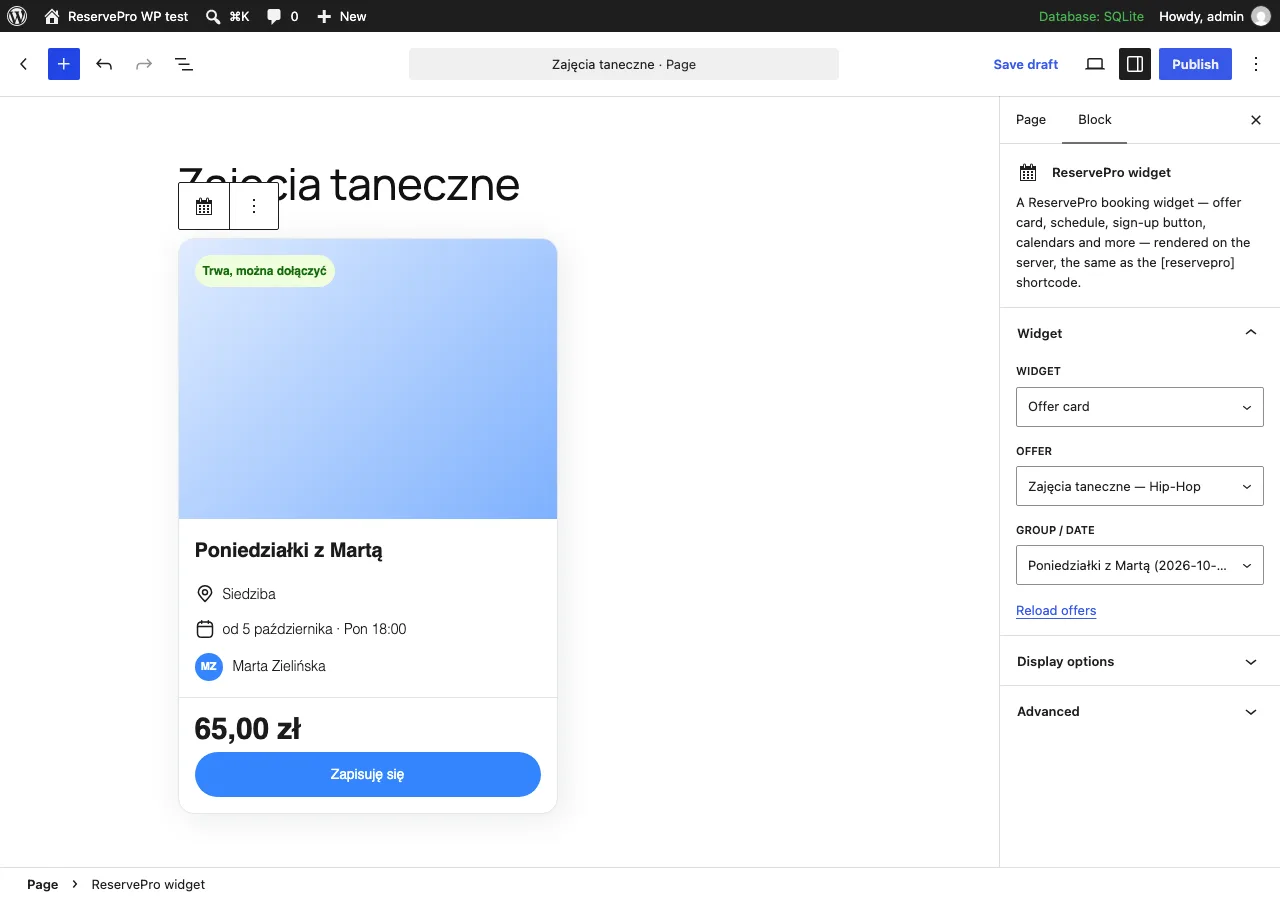
Blok „ReservePro widget” w edytorze WordPressa
Jeśli korzystasz z edytora blokowego (Gutenberg), nie musisz kopiować żadnego kodu.
Dodaj blok „ReservePro widget” (wystarczy wpisać „ReservePro” w wyszukiwarce bloków), a w ustawieniach bloku wybierz z list:
rodzaj widgetu,
ofertę,
grupę lub termin,
opcje wyświetlania, np. czy pokazać cenę albo poziom.
Edytor od razu pokazuje podgląd widgetu, a opublikowana strona dostaje dokładnie ten sam HTML generowany na serwerze.
Shortcode [reservepro], gdy wolisz wkleić kod
Shortcode przydaje się w klasycznym edytorze, w widgetach tekstowych i w kreatorach stron, które obsługują shortcode'y, na przykład w widgecie „Shortcode” w Elementorze.
Nie musisz pamiętać składni. Gotowy kod przygotowuje Studio w panelu ReservePro:
Wybierz widget z listy po lewej.
Wskaż ofertę, grupę lub termin i ustaw opcje wyświetlania.
Sprawdź podgląd i przełącz się na zakładkę WordPress.
Skopiuj kod i wklej go na stronie lub w bloku „Shortcode”.
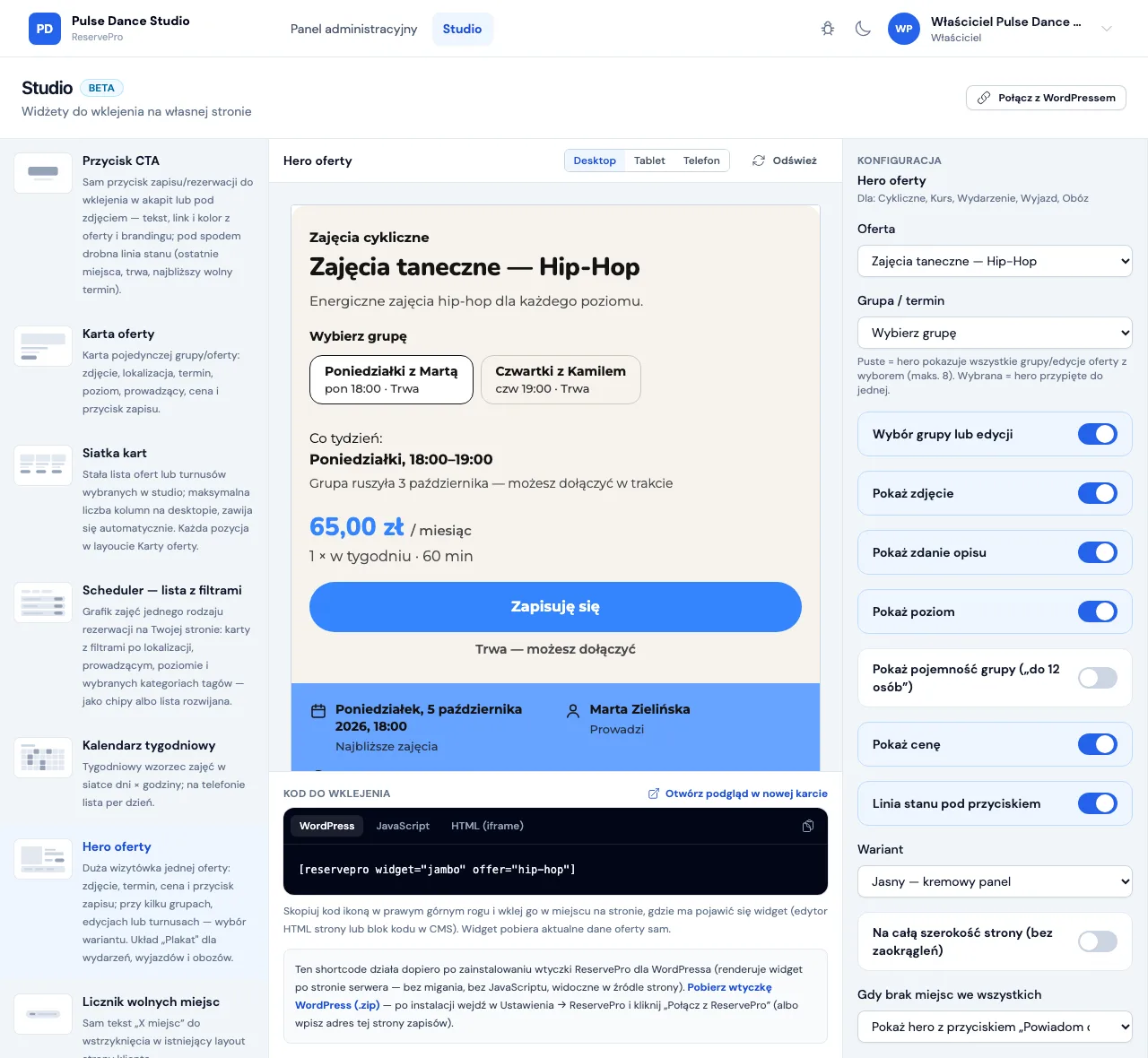
Przykładowe kody wyglądają tak:
Jeśli wolisz zwykły blok shortcode, możesz go później jednym kliknięciem przekształcić w blok „ReservePro widget” (opcja „Przekształć” na pasku narzędzi bloku).
Studio ma też zakładki JavaScript i HTML (iframe). Przydadzą się, gdy chcesz osadzić te same widgety na stronie, która nie działa na WordPressie.
Jakie widgety możesz osadzić na stronie WordPress?
Wtyczka obsługuje te same widgety, które znajdziesz w Studio:
Przycisk CTA: sam przycisk zapisu z krótką informacją o stanie zapisów pod spodem.
Karta oferty: zdjęcie, lokalizacja, termin, poziom, prowadzący, cena i przycisk zapisu.
Siatka kart: wybrane oferty obok siebie.
Scheduler, czyli lista z filtrami: grafik zajęć danego rodzaju z filtrami, np. po lokalizacji, prowadzącym albo poziomie.
Kalendarz tygodniowy: tygodniowy plan zajęć w układzie dni i godzin.
Hero oferty: duża wizytówka jednej oferty z wyborem grupy lub edycji, terminem, ceną i przyciskiem zapisu.
Licznik wolnych miejsc: krótka informacja o liczbie miejsc, którą możesz wstawić obok własnego przycisku lub ceny.
Dostępność kortów: siatka kortów i godzin; kliknięcie w wolną godzinę prowadzi od razu do rezerwacji.
Kalendarz domku: miesięczna dostępność domku lub apartamentu.
Prowadzący z godzinami: karty prowadzących z wolnymi i zajętymi godzinami; kliknięcie w wolną godzinę prowadzi do rezerwacji.
Kod QR: kod z linkiem do oferty, np. na plakat albo ulotkę.
Dzięki temu jedna baza ofert w ReservePro zasila wiele miejsc w witrynie. Na stronie „Kursy” możesz pokazać grafik, na podstronie kursu kartę albo hero oferty, a przy cenie licznik wolnych miejsc.
Jak może wyglądać strona z rezerwacjami w praktyce?
Załóżmy, że prowadzisz warsztaty kulinarne i masz już podstronę /kursy/kurs-cukierniczy/ z opisem, zdjęciami, programem i informacjami o prowadzącej.
Zamiast zwykłego formularza na końcu strony dodajesz blok „ReservePro widget” z widgetem Hero oferty. Klient widzi aktualny termin, cenę, wolne grupy i przycisk zapisu.
Na stronie /kursy/ wstawiasz Scheduler, czyli listę z filtrami, żeby klient zobaczył wszystkie nadchodzące zajęcia.
A jeśli masz własny projekt karty kursu, dokładasz przy cenie Licznik wolnych miejsc.
Wszystkie te elementy korzystają z tej samej oferty w ReservePro. Zmieniasz termin lub cenę w panelu, a strona pokazuje nowe dane bez ręcznej edycji.
Co daje połączenie ReservePro z WordPressem?
Najważniejsze jest połączenie strony marketingowej z rzeczywistym procesem rezerwacji.
Klient znajduje ofertę w Google, czyta opis, sprawdza termin i dostępność, a potem od razu zaczyna zapis. Ty nie musisz ręcznie synchronizować informacji między stroną a listą uczestników.
W skrócie:
WordPress zostaje miejscem na treści, SEO i prezentację marki,
ReservePro prowadzi ofertę, miejsca, dane uczestników, zgody, płatności i potwierdzenia,
wtyczka pokazuje aktualną ofertę w HTML Twojej strony, bez migania i bez wpływu na motyw.
Podsumowanie
Uruchomienie rezerwacji online na WordPressie nie wymaga budowania nowej strony.
Instalujesz wtyczkę ReservePro, łączysz ją z panelem jednym przyciskiem, bez haseł i kluczy, a potem dodajesz widgety blokiem „ReservePro widget” albo shortcode'em skopiowanym z zakładki WordPress w Studio.
Możesz zacząć od jednej podstrony i jednego widgetu, a później dodawać kolejne: grafik, karty ofert czy licznik wolnych miejsc.
Przeczytaj też
Masz stronę na WordPressie? Załóż darmowe konto w ReservePro i skonfiguruj pierwszą ofertę albo sprawdź cennik.
Przeglądaj nasze artykuły

Obóz dla drużyny: trener zbiera zapisy, Ty prowadzisz wyjazd
Obóz dla drużyny bez WhatsAppa i gotówki: prywatny link, zaliczki na konto trenera lub Twoje, a trener widzi, kto się zapisał i zapłacił.

Karta kwalifikacyjna z podpisem: cały proces krok po kroku
Karta kwalifikacyjna z podpisem online, na papierze albo ze skanem: co mówi wzór MEN, jak pilnować braków i co sprawdzić przed wyjazdem.

Wyjazd szkolny: sprawne zapisy dla całej grupy
Wyjazd szkolny bez tabelki: rodzice zapisują dzieci z prywatnego linku albo nauczyciel całą klasę z listy, a postęp i wpłaty widać od razu.