
Karta kwalifikacyjna z podpisem: cały proces krok po kroku
Karta kwalifikacyjna z podpisem online, na papierze albo ze skanem: co mówi wzór MEN, jak pilnować braków i co sprawdzić przed wyjazdem.

Rafał Lorenc
Założyciel ReservePro
Czwartek, 17:30, dwa tygodnie przed obozem. W biurze stoi mama Kuby z kartą kwalifikacyjną wypełnioną długopisem, bo „online to nie dla mnie”. Godzinę wcześniej tata Zosi napisał, że karta „chyba się wysłała”. Na liście 36 dzieci, z czego 29 kart podpisanych online, dwie na biurku, a o pięciu nikt nic nie wie. Karta kwalifikacyjna z podpisem ma być kompletna w dniu wyjazdu, a każda trafia do Ciebie inną drogą.
Karta kwalifikacyjna z podpisem — czego wymaga wzór MEN
Wzór karty kwalifikacyjnej uczestnika wypoczynku jest załącznikiem nr 6 do rozporządzenia w sprawie wypoczynku dzieci i młodzieży. Obecny wzór obowiązuje od 6 czerwca 2026 r. (Dz.U. 2026 poz. 704, zmiana rozporządzenia z 2016 r.). Co ma zawierać karta, mówi art. 92k ustawy o systemie oświaty.
Dla procesu ważne są trzy rzeczy:
Kolejność. Organizator wpisuje część I (forma, termin, adres wypoczynku) i przekazuje kartę rodzicom. Rodzice wypełniają część II i oddają ją organizatorowi.
Dwa podpisy przed wyjazdem. Pod częścią I podpisuje się organizator, pod częścią II rodzic albo pełnoletni uczestnik — z datą.
Reszta po zapisie. Część III to Twoja decyzja o zakwalifikowaniu, a części IV–VI uzupełniają kierownik i wychowawcy w trakcie wypoczynku.
Przepisy nie opisują wprost podpisu złożonego na ekranie. Traktuj to jako pytanie do swojego kuratorium oświaty, a nie jako rzecz oczywistą w żadną stronę — i zawsze miej dla rodzica możliwość karty papierowej. Sprawdź aktualne przepisy pod linkami wyżej, zanim ustalisz zasady na sezon. Co dokładnie wpisuje rodzic w części II, opisaliśmy w artykule Karta kwalifikacyjna online: kolonie i obozy bez papieru.
Cztery drogi do kompletnej karty
W praktyce nigdy nie ma jednej drogi. Jedni rodzice podpiszą kartę w telefonie w autobusie, inni przyjdą z wydrukiem. Zamiast z tym walczyć, ustal cztery ścieżki i jedno miejsce, w którym widać wynik:
Rodzic wypełnia i podpisuje online — palcem na telefonie albo myszką na komputerze, pod treścią karty.
System pilnuje braków i przypomina — formularz nie przepuści karty bez podpisu, a przed terminem idzie przypomnienie.
Rodzic przynosi kartę papierową — oznaczasz ją jako złożoną w biurze.
Organizator skanuje i wgrywa skan — papier trafia do teczki, a kopia jest razem z resztą kart.
Papier, online czy mieszany — porównanie
Tylko papier | Tylko online | Mieszany (online + biuro) | |
|---|---|---|---|
Rodzic bez smartfona | oddaje kartę | ma problem | oddaje kartę w biurze |
Braki w karcie | wychodzą na zbiórce | formularz ich nie przepuści | online — nie; papier — sprawdzasz przy odbiorze |
Kto jeszcze nie oddał | lista w zeszycie | widać od razu | widać od razu, oba rodzaje razem |
Przypomnienia | dzwonisz i piszesz sam | automatyczne | automatyczne, ale nie do tych, którzy oddali papier |
Komplet dla kadry | ksero | wydruk PDF-ów | PDF-y i skany w jednej paczce |
Model mieszany jest najbardziej realistyczny: większość rodziców podpisze online, a kilka kart przyjdzie na papierze. Ważne, żeby obie drogi kończyły się w tym samym zestawieniu.
Jak to robi ReservePro
Rodzic podpisuje pod kartą. Po zapisie rodzic dostaje mail z przyciskiem do karty i terminem. W strefie klienta przechodzi przez dane i zdrowie, a na końcu zaznacza oświadczenie i składa podpis w ramce pod treścią — palcem albo myszką. Bez podpisu i oświadczenia przycisk „Przekaż kartę organizatorowi” pokaże, czego brakuje. Formularz zapisuje szkic sam, więc można przerwać i wrócić.
Po podpisaniu powstaje PDF według wzoru MEN z obrazem podpisu, datą i adnotacją „podpisano elektronicznie” z godziną. Kartę podpisuje rodzic zalogowany na swoje konto kodem z e-maila, więc wiadomo, kto ją złożył. Kopię dostaje mailem. Do czasu Twojej akceptacji może kartę poprawić — wtedy powstaje nowa wersja z nowym podpisem.
System przypomina. Termin karty ustawiasz w ofercie obozu (domyślnie 14 dni przed startem turnusu). Trzy dni przed terminem system sam wysyła jedno przypomnienie rodzicom, którzy jeszcze nie oddali karty. Kto oddał kartę online albo w biurze, przypomnienia nie dostanie. Dodatkowo w każdej chwili możesz kliknąć „Przypomnij” przy konkretnym dziecku.
Przykład: turnus startuje 1 lipca, więc termin karty to 17 czerwca, a automatyczne przypomnienie wychodzi 14 czerwca. Jeśli 18 czerwca nadal brakuje pięciu kart, widzisz je od razu i dzwonisz tylko do tych pięciu rodzin.
Karta na papierze i skan. Gdy rodzic przyniesie kartę do biura, w szczegółach uczestnika klikasz „Mamy kartę na papierze”. Karta liczy się jako komplet, a rodzic w strefie klienta widzi, że jest złożona w biurze. Jeśli chcesz mieć kopię, „Wgraj skan” przyjmuje PDF, JPG albo PNG. Pomyłkę cofasz przyciskiem „Cofnij”. Karty podpisanej online nie da się oznaczyć jako papierowej — podpisu rodzica nic nie nadpisze.
Co widzisz w panelu. W zakładce Uczestnicy każde dziecko ma stan karty: „wysłana”, „brak” (po terminie), „wypełniona”, „na papierze w biurze” albo „zaakceptowana”. Filtr „Karta: do wypełnienia” pokazuje, do kogo dzwonić, a „Karta: na papierze” — co powinno leżeć w teczce. W szczegółach uczestnika:
karta podpisana online albo ze skanem ma przycisk „Pokaż kartę”, który od razu otwiera PDF lub skan, a obok „Zaakceptuj”;
karta, której jeszcze nie ma, ma przyciski „Mamy kartę na papierze”, „Wgraj skan” i „Przypomnij”.
Przed wyjazdem pobierasz „Karty turnusu (ZIP)”: podpisane PDF-y, skany kart z biura i listę stanów. Dane o zdrowiu są szyfrowane i nie trafiają do maili ani list CSV.
Krok | Bez systemu | W ReservePro |
|---|---|---|
Wysłanie karty | mail z wzorem do każdego | link w mailu po zapisie |
Podpis | długopis, skan albo zdjęcie | podpis w ramce pod kartą, PDF z adnotacją |
Braki | wychodzą przy sprawdzaniu | formularz nie przepuści karty bez podpisu |
Przypomnienie | ręcznie, po kolei | automatycznie 3 dni przed terminem + „Przypomnij” |
Karta z biura | osobna teczka | „Mamy kartę na papierze” lub „Wgraj skan” |
Komplet dla kadry | ksero i liczenie | ZIP z PDF-ami i skanami |
Przy turnusie 36 dzieci zostaje Ci głównie przegląd i akceptacja kart — szacunkowo ok. 1 minuta na kartę — oraz kilka telefonów do rodzin, których filtr pokaże.
Lista kontrolna przed wyjazdem
Dwa tygodnie przed — filtr „Karta: do wypełnienia”: czy przypomnienie wyszło, do kogo zadzwonić.
Karty z biura — każda oznaczona „Mamy kartę na papierze”, a jeśli trzymasz kopie, ze skanem.
Akceptacja — przejrzyj karty online, zwłaszcza alergie, leki i dietę; potem „Zaakceptuj”.
Twoje podpisy — PDF zostawia puste miejsce na podpis organizatora pod częścią I i decyzję w części III; uzupełnij je na wydrukach.
Dzień przed — pobierz „Karty turnusu (ZIP)” i przekaż komplet kierownikowi.
Na zbiórce — miej pusty wzór karty do druku dla wyjątków.
Po turnusie — kierownik oddaje karty z uzupełnionymi częściami IV–VI; ustal, gdzie je przechowujesz.
Najczęstsze pytania
Czy podpis palcem jest ważny?
Przepisy nie rozstrzygają tego wprost. ReservePro zapisuje obraz podpisu, datę, godzinę i to, z którego konta złożono kartę. Jeśli masz wątpliwości, zapytaj kuratorium i zostaw rodzicom drogę papierową.
Rodzic wypełnił kartę online, a potem przyniósł papierową. Co teraz?
Karta online ma pierwszeństwo — nie da się jej nadpisać oznaczeniem papierowym. Papier możesz po prostu dołączyć do teczki.
Rodzic nie ma adresu e-mail w zamówieniu.
Przypomnienie mailem nie wyjdzie — zadzwoń, a kartę przyjmij na papierze i oznacz w panelu.
Jak to wygląda w ReservePro
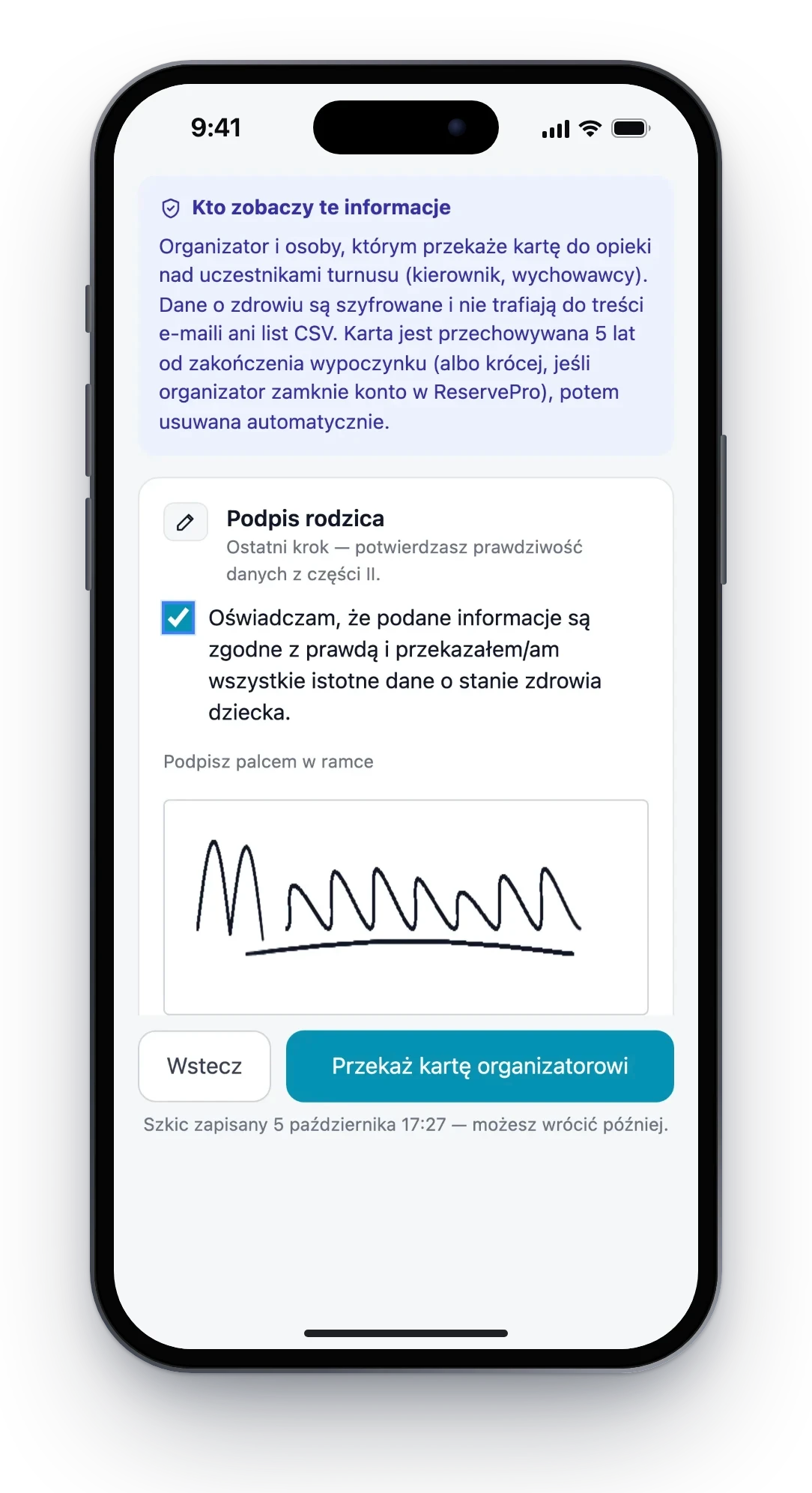
Rodzic zaznacza oświadczenie i podpisuje palcem pod kartą. Bez podpisu karta nie trafi do organizatora.

Karty jeszcze nie ma? W szczegółach uczestnika przypominasz rodzicowi albo oznaczasz kartę przyniesioną do biura i wgrywasz skan.
Przeczytaj też
Chcesz mieć wszystkie karty turnusu w jednym miejscu — online i z biura? Załóż darmowe konto w ReservePro i włącz kartę w ofercie obozu.
Przeglądaj nasze artykuły

Obóz dla drużyny: trener zbiera zapisy, Ty prowadzisz wyjazd
Obóz dla drużyny bez WhatsAppa i gotówki: prywatny link, zaliczki na konto trenera lub Twoje, a trener widzi, kto się zapisał i zapłacił.

Wyjazd szkolny: sprawne zapisy dla całej grupy
Wyjazd szkolny bez tabelki: rodzice zapisują dzieci z prywatnego linku albo nauczyciel całą klasę z listy, a postęp i wpłaty widać od razu.

Vouchery podarunkowe: pieniądze dziś, nowy klient później
Voucher to sprzedaż, której nie ogranicza grafik: ktoś płaci dziś, obdarowany przychodzi później i często wraca. Liczby, kalendarz okazji i ekrany ReservePro.